Listes
Les listes permettent de faire apparaître plusieurs lignes de texte sur des lignes séparées.
Listes non ordonnées
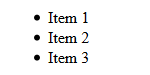
Structure du code Html :
<ul>                    <!-- ul : unordered list -->
    <li> Item 1 </li>   <!-- li : list item -->
    <li> Item 2 </li>
    <li> Item 3 </li>
</ul>
Listes ordonnées
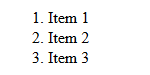
Structure du code Html :
<ol>                    <!-- ol : ordered list -->
    <li> Item 1 </li>   <!-- li : list item -->
    <li> Item 2 </li>
    <li> Item 3 </li>
</ol>
Remarque
Il est aussi possible de changer la numérotation grâce à l'attribut type :
type="1"pour un compteur 1, 2, 3...,type="a"pour un compteur a, b, c...,type="A"pour un compteur A, B, C,...,type="I"pour un compteur I, II, III...,
Cependant, ce sera plutôt au fichier .css de s'occuper de ce type de mise en forme...
Exercice n°1 : Listes personnalisées
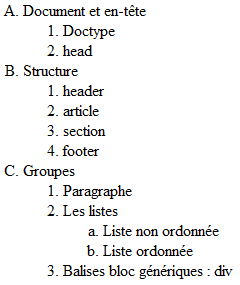
En s'inspirant du code ci-dessous, écrire le code HTML permettant d'afficher la liste ci-contre.
<!DOCTYPE html>
<html lang="fr">
<head>
    <meta charset="UTF-8">
    <title>Liste d'éléments html</title>
</head>
<body>
<ol type="A">
    <li> Item 1</li>
    <li> Item 2</li>
    <li> Item 3</li>
</ol>

</body>
</html>
Exercice n°2 : Suite des favoris
Reprendre le fichier favoris.html avec un éditeur de texte.
- Dans ce fichier, ajouter les trois sites suivants sous forme d'une liste non ordonnée après le second titre :
- Espace Numérique de Travail
- Site du cours et des exercices
- Mon site préféré
- Ouvrir
favoris.htmlà l'aide du navigateur pour constater le rendu. Ne pas hésiter à appeler le professeur pour vérification.
Pour l'instant, on ne fait pas de liens hypertextes vers ces sites.
Travail originel CC-BY-NC-SA : Nicolas Buyle-Bodin, Jean-Manuel Meny et Mcikaël Bordonaro. Autres modifications par Cédric Frayssinet et Maxime Chourré